Contactお問い合わせ
各種サービスについてのお問い合わせはこちらから

Blog 新着ブログ
集客・予約・顧客管理のお悩み、compassにご相談ください。
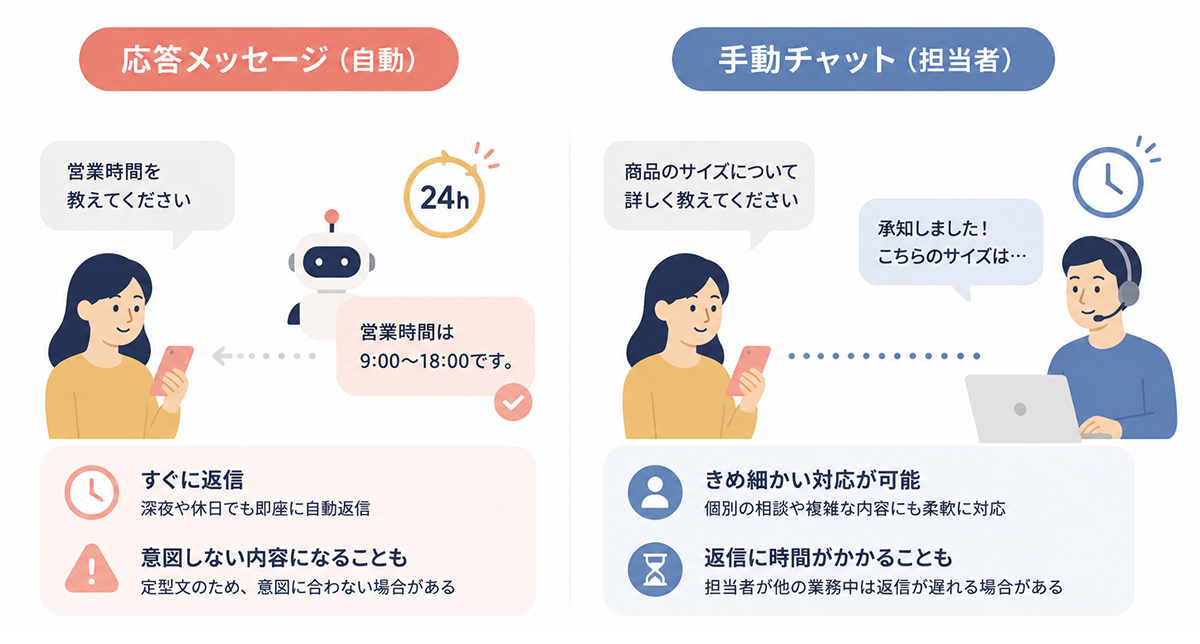
応答メッセージとは、ユーザーからのメッセージに対してシステムが自動で返信してくれる機能です。仕組みや手動チャットとの違いを理解することで、自社の運用に最適な活用方法が見えてきます。
| 比較項目 | 応答メッセージ(自動返信) | 手動チャット |
|---|---|---|
| 対応の主体 | システム(自動) | 担当者(手動) |
| 返信スピード | 即座に返信可能 | 担当者の状況に依存する |
| 対応できる内容 | 事前設定した定型的な回答 | 個別の複雑な相談やイレギュラー対応 |
| メリット | 24時間365日対応でき業務効率の向上が期待できる | ユーザーに寄り添ったきめ細かい接客ができる |
| デメリット | 柔軟な回答が難しく、冷たい印象を与える場合がある | 担当者の負担が大きく返信遅れのリスクがある |
LINE公式アカウントの応答メッセージを使えば、担当者が手入力せずともユーザーへ即座に案内を届けられます。
通常はスマートフォンやパソコンの管理画面を開いて担当者がメッセージを返す必要がありますが、あらかじめ定型文を登録しておけば、営業時間外や担当者不在のときでも自動で対応が可能です。
例えば、店舗の場所や営業時間といった頻繁に寄せられる質問に対して、自動で回答する仕組みを構築することが可能です。
これにより、担当者の負担を軽減しつつ、ユーザーの疑問を素早く解決しやすくなるため、双方にとってメリットが期待できます。
導入のハードルも低く、管理画面からいくつかのテキストを登録するだけですぐに利用を開始できます。
応答メッセージと手動チャットは、対応する主体と返信のスピードにおいて明確な違いがあります。
手動チャットは担当者が直接テキストを入力するため、ユーザーの複雑な悩みや個別の相談に寄り添ったきめ細かい対応が可能です。
一方で、担当者が別の業務を行っている間は返信が遅れてしまうというデメリットも抱えています。
これに対して、応答メッセージはあらかじめ設定した定型文を即座に返すため、深夜や休日であってもユーザーをお待たせしません。
ただし、システムによる自動返信であるため、ユーザーが意図していない内容を返してしまうリスクもあります。
そのため、簡単な質問には応答メッセージを活用し、複雑な問い合わせには手動チャットへ切り替えるという柔軟な運用が重要です。
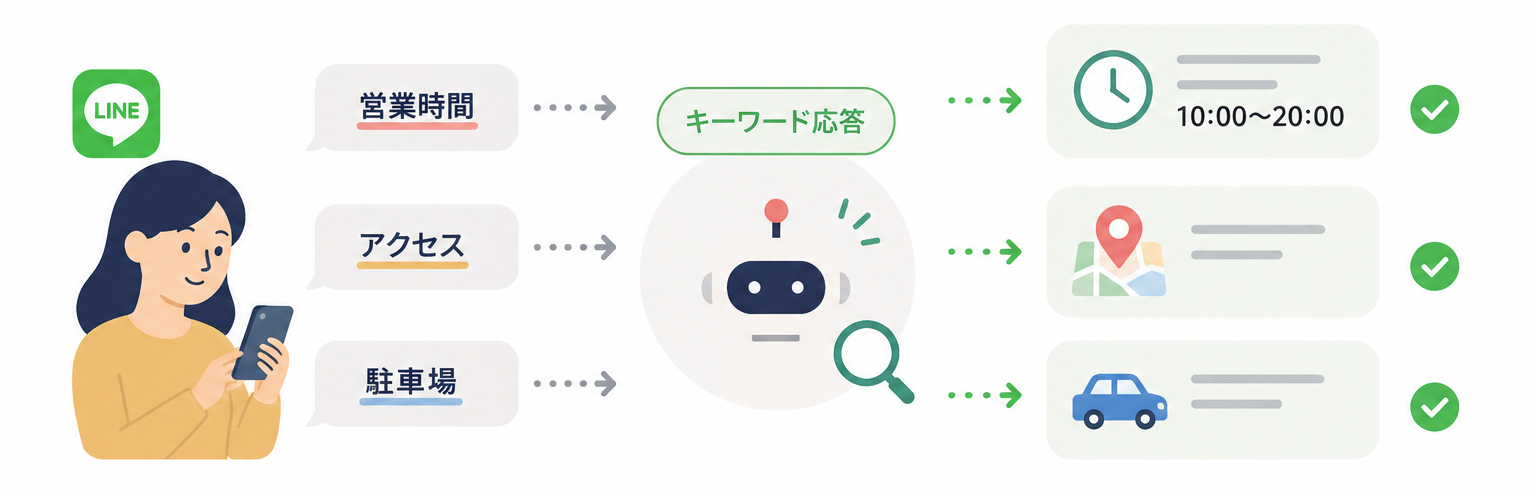
応答メッセージには「一律応答」と「キーワード応答」の2種類があり、それぞれ反応する条件と得意なシーンが異なります。両者の特徴を正しく把握することで、より効果的な自動返信の仕組みを構築できます。
| 応答メッセージの種類 | 反応の条件 | 主な特徴と活用シーン |
|---|---|---|
| 一律応答 | すべてのメッセージやスタンプ | どんな内容にも同じメッセージを返す。営業時間外の一次受け付けやランダム返信に向いている。 |
| キーワード応答 | 事前に設定した特定の単語 | ユーザーの質問に対して的確な回答を返す。よくある質問(FAQ)の自動化やキャンペーン案内に向いている。 |
応答メッセージには大きく分けて2つの種類が存在し、その一つが「一律応答」と呼ばれる機能です。
一律応答は、ユーザーがどのようなテキストやスタンプを送ってきた場合でも、事前に設定しておいた同じ内容を返す仕組みを持っています。
特定のキーワードを指定する必要がないため、とりあえず何かしらの反応を返したいという場面で活用しやすい機能です。
よく使われるシチュエーションとしては、営業時間外にメッセージを受け取った際の自動案内が挙げられます。
現在は営業時間外である旨と、翌営業日に改めて担当者から連絡する旨を伝えておけば、ユーザーに安心感を与えやすくなります。
また、複数の一律応答メッセージを登録しておくと、システムがその中からランダムで選んで返信するという面白い使い方も可能です。
毎回同じ返信ばかりでは無機質な印象を与えてしまいますが、ランダム返信を取り入れることでユーザーを飽きさせない工夫ができます。
キーワード応答は、ユーザーのメッセージに含まれる特定の言葉に反応して返信を行う機能です。
この機能を活用すれば、ユーザーの疑問に対してピンポイントで関連性の高い情報を自動的に返すことが可能になります。
例えば、ユーザーが「営業時間」というテキストを送信してきたときにだけ、店舗の営業時間を記したメッセージを返すよう設定できます。
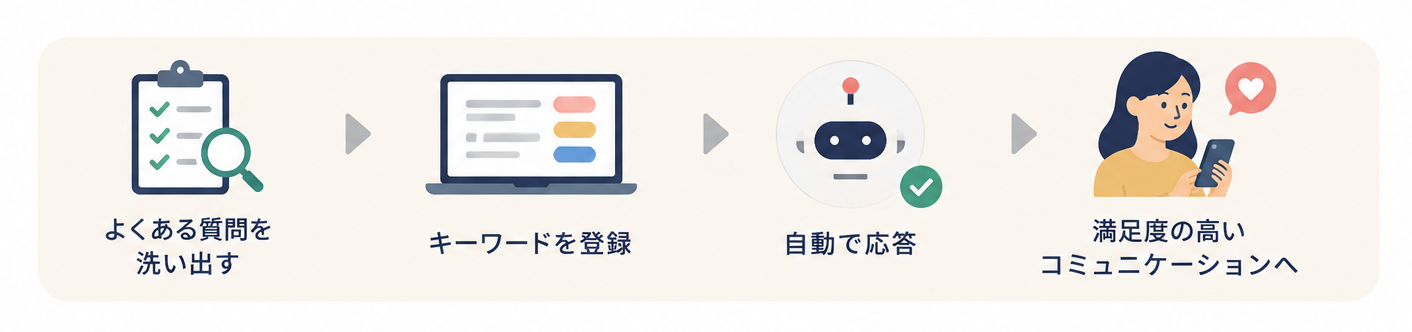
同様に「アクセス」や「駐車場」といった言葉を登録しておくことで、よくある質問を自動化するFAQボットのような使い方が実現します。
一律応答とは異なり、ユーザーの意図に沿った答えを返しやすいため、より満足度の高いコミュニケーションが期待できます。
ただし、ユーザーが送信する言葉をあらかじめ予測して登録しておかなければならないという設定の手間はかかります。
まずは過去の問い合わせ履歴を振り返り、頻出する単語を洗い出すところから検討を始めてみるのがおすすめです。
応答メッセージの設定は、基本ステータスの有効化から始まり、一律応答・キーワード応答の順に進めていきます。ここでは管理画面での操作手順をステップごとに解説します。
| 設定のステップ | 操作する画面項目 | 実施すべき具体的な作業内容 |
|---|---|---|
| 1. 基本ステータスの有効化 | 設定>応答設定 | 応答メッセージ機能のステータスを「オン」にし、手動チャットとの併用設定を行う |
| 2. 一律応答の作成 | 自動応答メッセージ>応答メッセージ | 管理用タイトルを入力し、応答タイプで「一律応答」を選択。テキストや画像を登録し、必要に応じてスケジュール設定を行う |
| 3. キーワード応答の作成 | 自動応答メッセージ>応答メッセージ | 応答タイプで「キーワード応答」を選択し、反応させたい単語と回答テキストを登録する |
応答メッセージを利用するには、まずアカウントの基本設定を変更しておきましょう。
パソコンの管理画面を開き、右上に表示されている「設定」ボタンから左メニューにある「応答設定」の項目へ進みます。
応答メッセージ画面に遷移したら、右上の「作成」ボタンをクリックして編集画面を立ち上げます。ここでチャットモードのオンオフや、応答メッセージのステータスを有効にする操作を行います。
手動のチャット機能と応答メッセージは併用することができるため、基本設定画面で両方の機能を有効にしておくことが一般的です。
もし応答メッセージのステータスがオフになったまま作業を進めてしまうと、いくらメッセージを作成しても一向に配信されません。そのため、新しいメッセージを作り始める前に、必ずこの画面でステータスが「オン」あるいは「稼働中」になっているかを確認してください。この一手間を忘れずに行うことで、設定後のトラブルを防ぎやすくなります。
基本設定が完了したら、次はお客様へ送信するメッセージのテキストを作成します。
管理画面の自動応答メッセージの項目から応答メッセージを開き、新しく作成するボタンを押して編集画面を立ち上げます。
タイトルには管理用の分かりやすい名前を付け、応答タイプを選ぶ項目で「一律応答」を選択します。
続いて、実際にユーザーの画面へ表示させたいテキストを入力し、必要に応じて画像などを添えることも可能です。
一律応答では、スケジュール設定というオプション機能を活用することで、より細やかな対応が実現できます。
曜日や時間を指定しておけば、深夜や定休日の間だけこの一律応答を稼働させるといったコントロールができるようになります。
すべての入力が終わったら保存ボタンを押し、ステータスをオンにすれば一律応答の設定は完了です。
ユーザーの特定の質問に答えるには、キーワード応答を活用します。
一律応答と同じように新しいメッセージの作成画面を開き、応答タイプとして「キーワード応答」を選択しましょう。
するとキーワードの入力欄が表示されるため、反応させたい単語を登録していきます。
例えば、予約に関する案内を返したい場合は、入力枠に「予約」という単語を入力して確定させます。
一つのメッセージに対して複数のキーワードを登録できるため、「よやく」などのひらがな表記も一緒に登録しておくと安心です。
キーワードの登録が完了したら、ユーザーに送る回答のテキストを作成して保存作業を行います。
最後に自分のスマートフォンから実際にそのキーワードを送信してみて、正しくメッセージが返ってくるかテストをしておきましょう。
応答メッセージが正しく動作しない場合、原因のほとんどはステータスの設定ミス・キーワードの不一致・スケジュールのズレの3つに絞られます。それぞれの確認ポイントと解決策を順番に見ていきましょう。
| 反応しない原因 | 具体的なトラブルの状況 | 解決するための対処法 |
|---|---|---|
| ステータスのオフ | 大元の設定や個別メッセージのスイッチが停止中になっている | 応答設定画面およびメッセージ一覧画面で、稼働状態のスイッチを「オン(緑色)」にする |
| キーワードの不一致・表記ゆれ | 送信文に余計な文字が含まれていたり、漢字とひらがななど登録していない書き方で送信されている | 完全一致でしか反応しない仕様を理解し、想定される複数の表記パターンをあらかじめ登録しておく |
| スケジュール設定のズレ | 稼働させる期間や時間帯の指定が間違っている | メッセージ編集画面で、現在の時刻が設定範囲内に収まっているかを確認する |
設定を終えたはずの応答メッセージが反応しないとき、最もよくある原因は大元のステータスがオフになっていることです。
管理画面の基本設定で応答機能が停止していると、個別のメッセージをどれだけ完璧に作り込んでもシステムは作動しません。
まずは画面の右上にある設定メニューから応答設定を開き、機能が間違いなく有効化されているかを見直してみてください。
また、個別に作成した応答メッセージ自体にも稼働中か停止中かを切り替えるスイッチが用意されています。
一覧画面を開いた際に、該当のメッセージの横にあるスイッチが灰色になっていないかを確認する必要があります。
緑色になっていれば正しく稼働しているサインですので、すべてのスイッチが適切な状態になっているかを順にチェックしていきましょう。
キーワード応答が上手く機能しない場合は、ユーザーが送信した言葉と登録したキーワードの間にズレが生じている可能性が高いです。
LINE公式アカウントのキーワード応答は、登録された文字とユーザーからの送信内容が完全に一致したときにだけ反応する仕組みになっています。
例えば「予約」というキーワードを登録している場合、ユーザーが「予約したいです」と送ってきてもシステムは無視してしまいます。
このように、少しでも前後に別の文字が含まれていると反応しないため、ユーザーに短い単語だけで送信してもらう工夫が求められます。
漢字の「予約」とひらがなの「よやく」は全く別の言葉として認識されるため、表記ゆれにも注意を払わなければなりません。想定される複数の言い回しをあらかじめキーワードとして複数登録しておくことで、反応しないというトラブルを減らしやすくなります。
ステータスもオンになっておりキーワードも完全一致しているのに反応しないときは、スケジュール設定が原因になっていることがあります。
応答メッセージの作成画面では、特定の期間や時間帯にだけメッセージを稼働させるスケジュール設定が可能です。
この設定を活用している場合、指定した日時以外のタイミングでテスト送信をしても、当然ながらシステムは反応してくれません。
管理画面から該当のメッセージ編集画面を開き、スケジュール設定の項目でカレンダーや時計の設定が現在時刻と合っているかを確認します。
特に、曜日指定のチェックが漏れていたり、午前と午後を間違えて登録していたりするミスは意外と多く発生します。
テストを行う際は、スケジュール設定を一時的に解除するか、現在の時刻が含まれるように設定を変更してから再度確認をしてみてください。
応答メッセージを正しく設定し、お客様を待たせない快適なコミュニケーション環境を構築して、自社のビジネスをさらに成長させていきましょう。
LINE公式アカウントの応答メッセージを活用することで、業務効率と顧客満足度の向上が期待できます。
さらに顧客情報との連動により、狙ったお客様へのピンポイント配信など、より効果的なLINE活用も可能です。まずはお気軽にご相談ください。
お問い合わせ – アプリ開発・Webシステム導入なら | 株式会社フジテレコムズ
業務効率化や集客強化を進めたいけれど、「自社に合うシステムやサービスがわからない」そんなお悩みはありませんか。compassでは、LINE連携・予約管理・顧客管理など、店舗運営をサポートするWebソリューションをご提供しています。まずはお気軽にご相談ください。