
Contactお問い合わせ
各種サービスについてのお問い合わせはこちらから
Blog 新着ブログ
集客・予約・顧客管理のお悩み、compassにご相談ください。
この記事の要約として、以下のポイントを押さえておくと全体を把握しやすくなります。
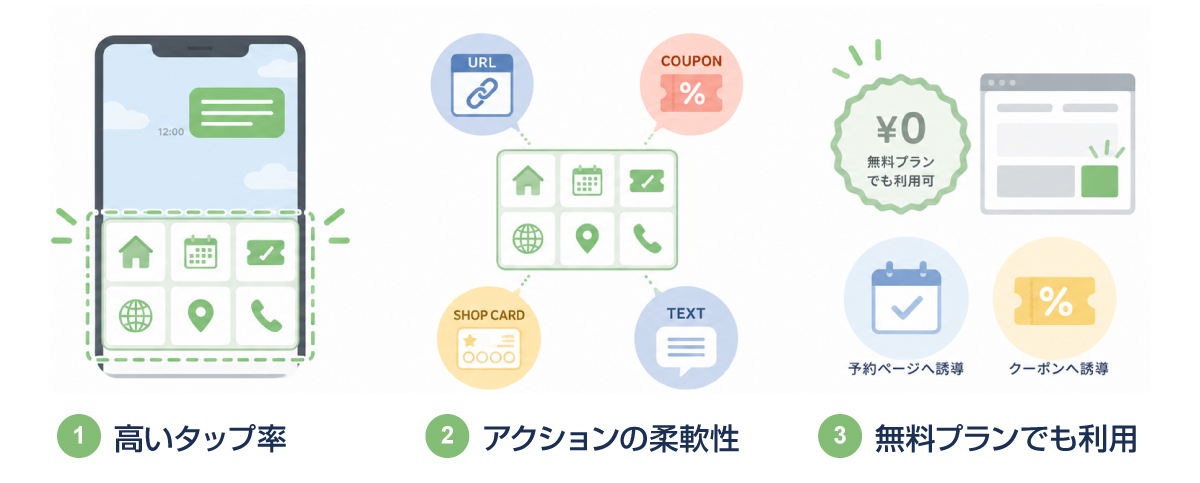
リッチメニューは、トーク画面を開いたユーザーの目を引く位置に配置され、視覚的にアクションを促す強力なマーケティングツールです。主な特徴を以下に整理します。
| 評価観点 | リッチメニューがもたらす効果 |
|---|---|
| 視認性と反応率 | トーク画面下部に大きく常時表示され高いタップ率を確保する |
| アクションの柔軟性 | 外部URL・クーポン・ショップカード・テキスト応答を直接発動できる |
| 導入コスト | リッチメニューは無料プランでも利用でき、予約ページやクーポンなどへの導線を設置できる。ただし、画像作成や配信通数の確認は必要 |
リッチメニューは、LINE公式アカウントのトーク画面下部に固定で表示されるメニュー機能です。
画面を大きく占有するためユーザーの注意を引きやすく、トークルームを開くたびに目立つ場所に表示されます。
外部サイトや予約ページなどへのリンクを設定することで、目的のページへ誘導しやすくなります。
LINE予約フォームの作り方|無料の方法から外部システム連携までを比較・解説
リッチメニューには、LINE公式アカウントの各機能や外部サイトへのリンクを設定できます。
クーポンやショップカードの表示、ECサイトや予約サイトへの遷移に加え、テキスト送信を自動応答メッセージと組み合わせることも可能です。
ユーザーが必要な情報へアクセスしやすい導線を整えられます。
LINE公式アカウントには、月額固定費0円のコミュニケーションプランがあります。
リッチメニューは無料プランでも利用できるため、有料プランへ変更する前から、予約ページやクーポン、ショップカードなどへの導線を設置できます。
ただし、運用内容によっては画像作成や配信通数などもあわせて確認することが重要です。
LINE公式アカウントの料金プラン|選べる3つのプランを詳しく解説
リッチメニューを作成する際は、テンプレートサイズに合った画像を用意する必要があります。
大サイズは2500×1686px・1200×810px・800×540px、小サイズは2500×843px・1200×405px・800×270pxの画像サイズに対応しています。
テンプレートを選ぶことでリンク領域を分割でき、各エリアにアクションを設定できます。
| テンプレートタイプ | おすすめの用途 | 基本の推奨画像解像度 |
|---|---|---|
| 大サイズ(最大6分割) | Web・予約・クーポンなど複数導線を載せたい場合 | 2500×1686px/1200×810px/800×540px |
| 小サイズ(最大3分割) | 重要な導線を絞って表示したい場合 | 2500×843px/1200×405px/800×270px |
大サイズのテンプレートは、画面下部を大きく使える形式です。
最大6つのタップ領域を設定できるため、Webサイトへの誘導、予約ページ、クーポン、ショップカードなど、複数の導線をまとめて案内したい場合に向いています。
表示領域が大きいため、画像やコピーで視覚的に訴求しやすい点も特徴です。
小サイズのテンプレートは、大サイズより縦幅を抑えたコンパクトな形式です。
最大3つまでのタップ領域を設定できるため、購入ボタンやキャンペーン情報など、ユーザーに取ってほしい行動を絞って案内したい場合に向いています。
大サイズよりトーク画面の表示領域を圧迫しにくい点もメリットです。
リッチメニュー画像を作成する際は、選択したテンプレートに合うサイズで画像を用意する必要があります。
大サイズでは1200×810px、小サイズでは1200×405pxなどの規格を使うと、画像サイズを抑えながら作成できます。
アスペクト比が合わない画像はアップロード時にエラーになる場合があるため、事前にサイズを確認しておくことが重要です。
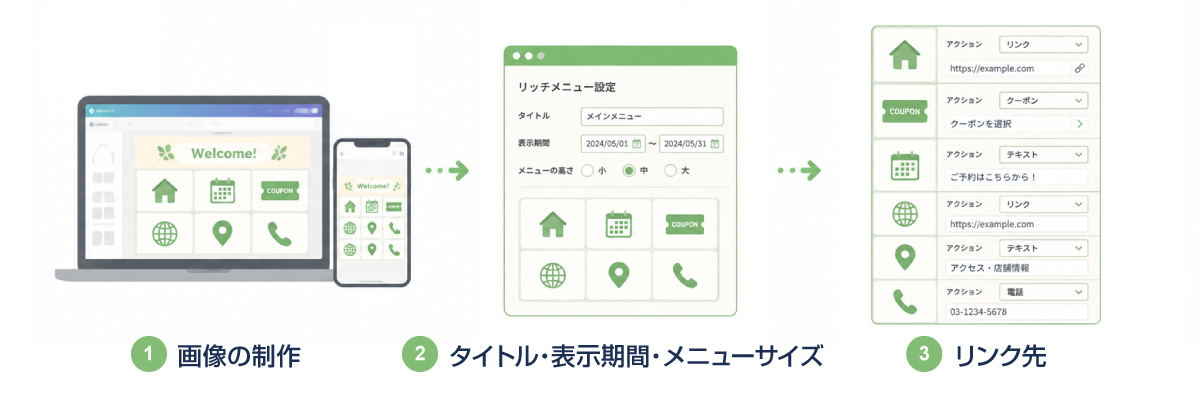
リッチメニューの実装は、デザイン画像の制作と管理画面での表示条件設定の2ステップで完了します。スムーズな作業手順を以下に整理します。
| 設定ステップ | 作業内容 |
|---|---|
| 画像の制作 | Canva等のツールやLINE Creative Labでサイズに沿った画像を準備 |
| 管理画面の設定 | LINE Official Account Managerでタイトル・表示期間・メニュー高さを選択 |
| 動作の割り当て | アクション領域(マス)ごとにURL・クーポン・テキストなどの機能を設定 |
デザインソフトの操作が得意でない場合でも、無料オンラインツールのCanva(キャンバ)やLINE公式が提供する「LINE Creative Lab」を活用すれば簡単に画像を作れます。
あらかじめリッチメニュー用のサイズ規格やテンプレートが用意されているため、写真素材や文字を当てはめるだけでプロ並みの仕上がりになります。
背景色と文字のコントラストを高く保つ加工がポイントです。
画像が完成したら、PCブラウザから「LINE Official Account Manager」へログインして左メニューの「リッチメニュー」を開きます。
「作成」ボタンをクリックし、管理用タイトル、表示させる期間、メニューのデフォルト表示状態(表示する/非表示にする)を選択します。
期間を無期限にしておけば長期間の常時表示が可能になります。
テンプレートの分割スタイルを選び、作成した画像をアップロードした後は、各領域(A、B、C…)に対するアクションタイプを指定します。
リンクを選択した場合は遷移させたいWebページのURLを入力し、クーポンを選択した場合は事前に作成しておいたクーポンデータを紐付けます。
最後に保存を押すと、即座にユーザーのLINE画面へ反映されます。
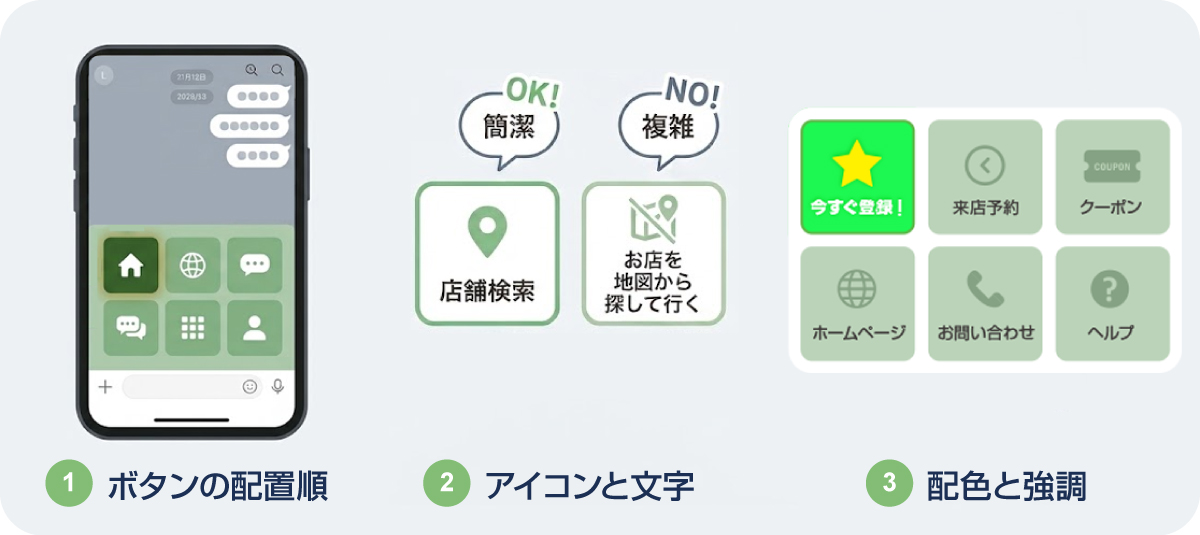
ただ画像を並べるだけではタップ率は伸びません。ユーザーの視線移動と心理に合わせたデザイン配置の工夫を整理します。
LINE運用のコツとは?基本機能から成功事例・運用代行まで徹底解説
| デザイン要素 | 成果を高める工夫のポイント |
|---|---|
| ボタンの配置順 | 人の視線が集中する左上エリアに最重要コンバージョンを置く |
| アイコンと文字 | 直感的に理解できるアイコンと10文字以内の簡潔なテキスト |
| 配色と強調 | 全体の統一感を保ちながら、重要なボタンだけ色やサイズで強調、枠線や矢印を加えたりする |
Web画面やスマホ画面では、視線が左上から右下へZ字に動くパターンがあります。
そのため、「Web予約」や「初回限定クーポン」など、ユーザーに最も押してほしいボタンは左上や上段など目に入りやすい位置に配置するとよいでしょう。
会社概要やアクセス情報などは、導線全体の優先度に合わせて配置を調整することが重要です。
小さなスマホ画面でも内容を直感的に理解してもらうには、アイコンと短いテキストを組み合わせるのが効果的です。
例えば「予約」にはカレンダー、「クーポン」にはクーポン券のように、内容と関連するアイコンを添えると伝わりやすくなります。
文字数は10文字以内を目安にし、読みやすさを保ちましょう。
リッチメニューでは、各ボタンの境界が分かりにくいと、ユーザーがどこをタップすればよいか迷いやすくなります。
全体の統一感を保ちながら、重要なボタンだけ色やサイズで強調したり、枠線や矢印を加えたりすると、タップできる領域が分かりやすくなります。
視覚的な強弱をつけることで、目的のアクションへ誘導しやすくなります。
リッチメニューの具体的な配置モデルを業界別に紹介します。自社のアカウント運用にそのまま応用できます。
| 業種 | ポイント |
|---|---|
| 飲食店 | 予約・メニュー・クーポン導線で来店前の行動を促す |
| 美容サロン | 予約やスタッフ紹介への導線で来店検討を後押し |
| ECサイト | 新着商品やセール情報へ誘導し、購入や回遊のきっかけを作る |
飲食店のアカウントでは、リッチメニューに予約、メニュー、クーポン、アクセスなどの導線をまとめると、ユーザーが必要な情報へアクセスしやすくなります。
Web予約ページやメニュー表、店舗への地図を設置しておけば、来店前の確認や予約行動を促しやすくなります。
初回特典や期間限定クーポンも、来店のきっかけづくりとして活用できます。
美容室やエステサロンでは、リッチメニューに予約受付、施術メニュー、スタッフ紹介、SNSなどの導線を設置する方法が考えられます。
予約ページへすぐアクセスできるようにすることで、ユーザーが来店を検討しやすくなります。
スタッフ紹介や施術事例へのリンクを用意すれば、初回来店前に雰囲気を確認しやすい導線にもなります。
アパレルや雑貨などのECサイトでは、リッチメニューに新着商品、カテゴリ検索、注文履歴、セール情報などを掲載する方法があります。
ユーザーがトーク画面から商品ページへ移動しやすくなるため、購入やサイト回遊のきっかけを作りやすくなります。
目的に応じて、セール情報や人気カテゴリなど優先度の高い導線を整理して配置するとよいでしょう。
リッチメニューの画像登録や表示設定で失敗しやすいポイントと事前に防ぐための注意点を整理します。
| トラブル原因 | 予期せぬエラーを防ぐ対策 |
|---|---|
| 画像容量 | 1MB以下のJPGまたはPNG形式に画像を圧縮してからアップロードする |
| 表示期間の期限切れ | 終了日時を遠い未来(2099年等)に設定するか期間変更のスケジュールを管理する |
リッチメニュー用の画像は、ファイル形式をJPG、JPEG、PNGのいずれかにし、ファイルサイズを1MB以下に抑える必要があります。容量が大きい画像はアップロードできない場合があるため、高画質な写真やイラストを使う際は、画像圧縮ツールなどで容量を調整しておくと安心です。アスペクト比が合わない画像もエラーの原因になるため、指定サイズに合わせて作成しましょう。
リッチメニューは、管理画面で表示期間を指定できます。設定した終了日時を過ぎると、ユーザーの画面には表示されなくなるため、常時表示したい場合は終了日時を十分先に設定しておく運用が考えられます。キャンペーン用のリッチメニューを使う場合は、期間に合わせて表示期間を設定し、終了後に通常メニューへ戻す流れを事前に準備しておくと安心です。
業務効率化や集客強化を進めたいけれど、「自社に合うシステムやサービスがわからない」そんなお悩みはありませんか。compassでは、LINE連携・予約管理・顧客管理など、店舗運営をサポートするWebソリューションをご提供しています。まずはお気軽にご相談ください。